
Как выбрать программу для точного 3D-моделирования с ИИ
Чтобы найти лучшую программу для своей задачи, проверьте, как в ней исправить конкретную деталь. Возьмите кронштейн под мотор и попробуйте изменить расстояние между отверстиями. Затем проверьте, подходит ли обновлённая деталь к сборке и можно ли передать её в мастерскую.
1. Проверьте редактируемость результата
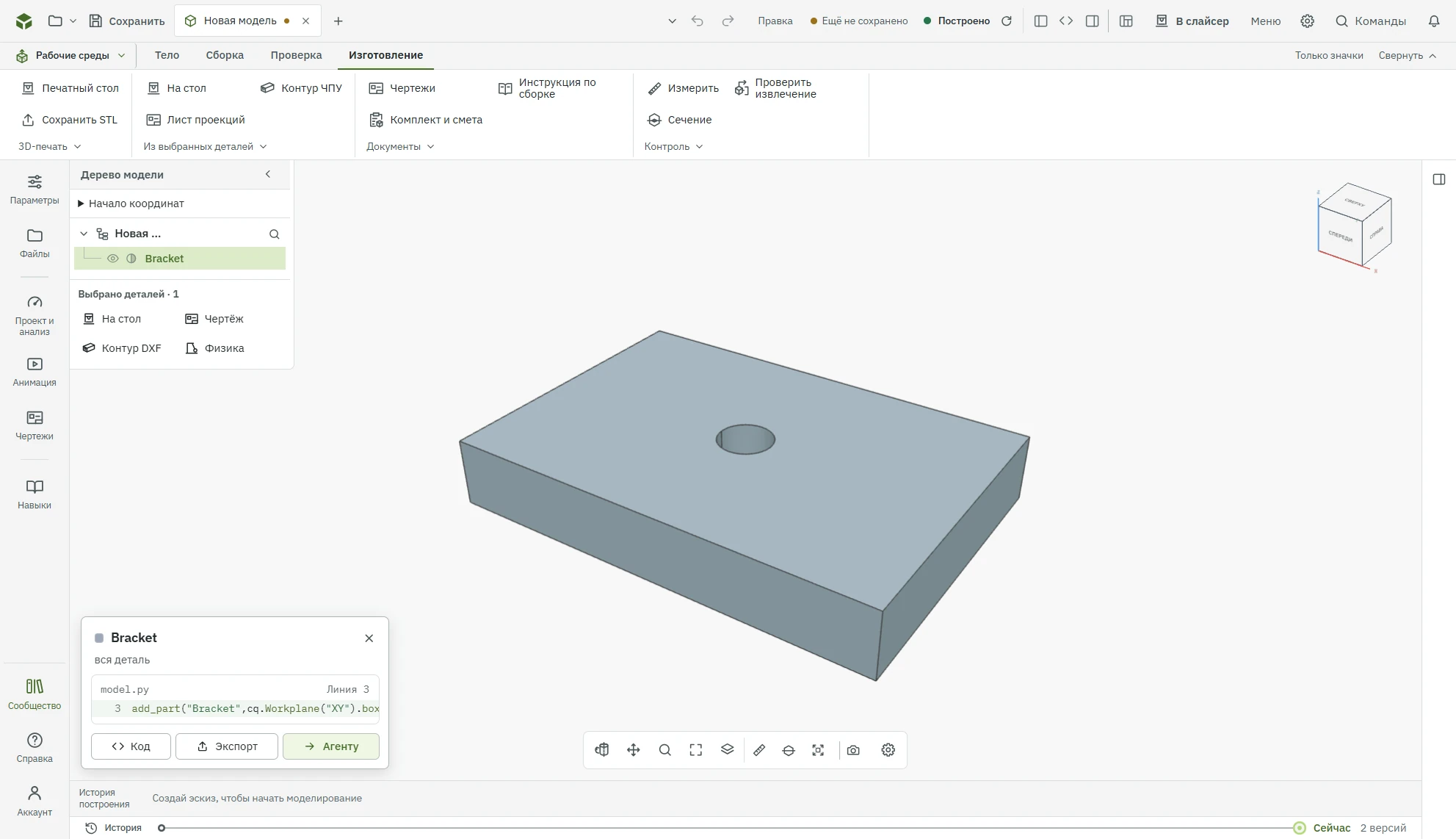
Попросите агента подготовить пластину 60 × 30 × 4 мм с двумя сквозными отверстиями Ø4 мм. Задайте центры на средней линии в 15 и 45 мм от одного торца. Когда модель готова, откройте эскиз и измените межосевое расстояние с 30 на 32 мм, сохранив симметрию. Измерьте итоговое расстояние и проверьте, что диаметры остались прежними.
2. Проверьте ручное управление
В KOVA размеры, операции и положение деталей можно исправить в CAD. Для обычного моделирования и слайсера после установки интернет и аккаунт KOVA не требуются. Codex входит в установщик. Claude Code, Gemini CLI и OpenCode подключаются через панель ассистента. Возможность входа и лимиты определяет выбранный провайдер.
3. Сделайте пробный экспорт
Передайте корпус или крепление в другую CAD через STEP. Для принтера подготовьте STL и посмотрите слои после нарезки. Для лазера выведите DXF и сверьте контрольный размер в CAM. Если у вас уже есть библиотека деталей, включите в тест один свой файл со сложными сопряжениями.
Своя модель для проверки не обязательна. Можно открыть шестиколёсный ровер из библиотеки KOVA или повторить пример с монтажной пластиной.