
STEP, STL и DXF в KOVA
Заказчик прислал STEP корпуса, для принтера нужен STL, а мастерской нужен контур крышки в DXF. Начните с исходного STEP. Из одного проекта можно вывести разные файлы и проверить, что каждый подходит для своей операции.
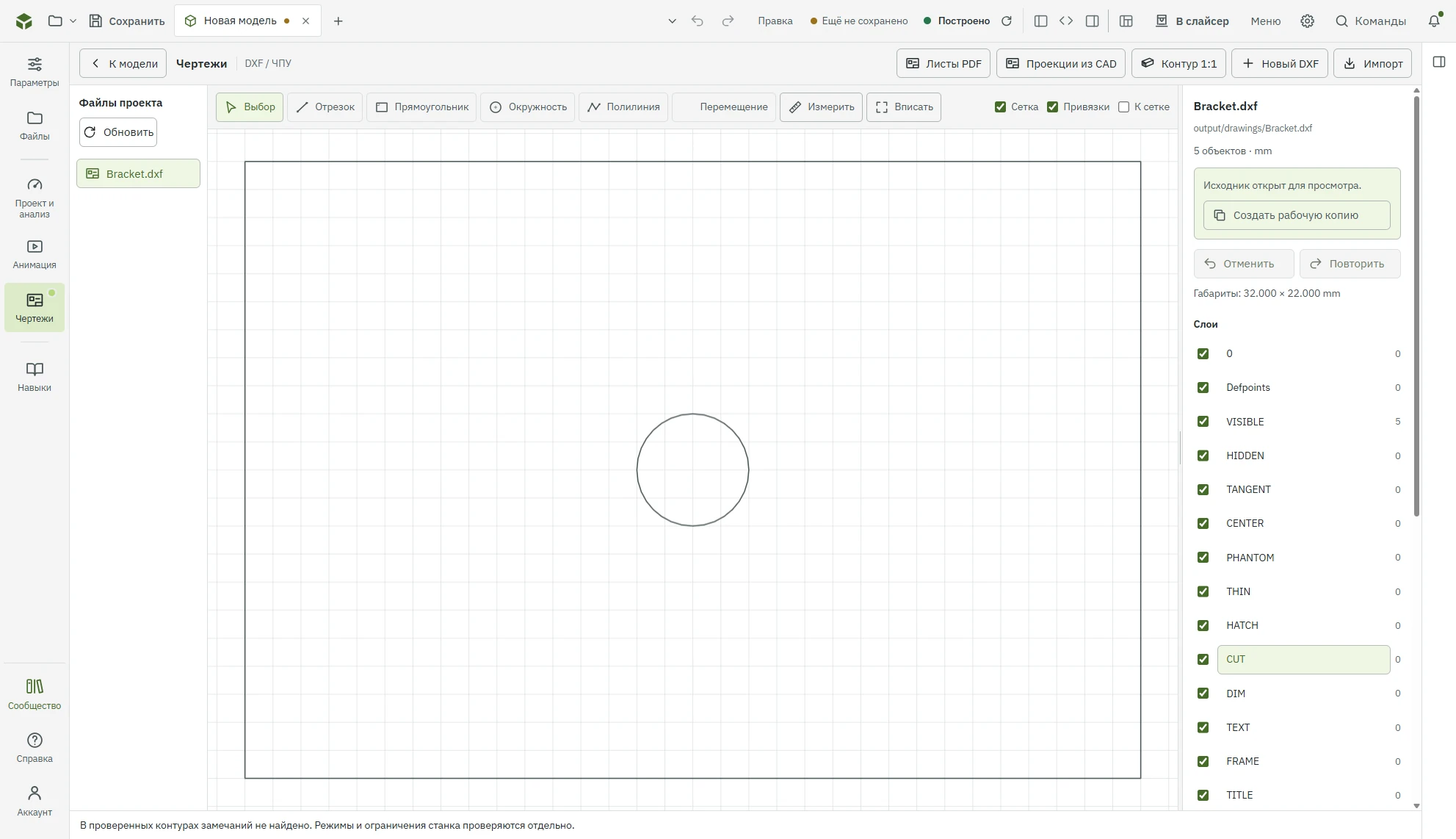
1. Откройте STEP и проверьте геометрию
Добавьте файл в проект. В окне импорта проверьте единицы, габариты и состав сборки. После открытия измерьте один известный размер. Если нужен STL, выберите конкретное тело и экспортируйте его для слайсера. Проверьте итоговые габариты и слои на печатном столе.
2. Как открыть STEP на Linux или macOS
Скачайте установщик для своей системы и сверяйте номер версии на странице загрузки. В KOVA создайте проект и добавьте файл .step или .stp через импорт модели. Скачиваемая контрольная пластина имеет габарит 52 × 24 × 4 мм, поэтому перепутанные единицы легко заметить. В сборке вместе с размерами проверьте количество компонентов и расположение хотя бы одного из них.
3. Проверьте, что позволяет исходный STL
Откройте сетку как 3D-модель и проверьте единицы и замкнутость. Если STL — единственный исходник, сначала измерьте нужные места. Для точной новой детали постройте эскиз по измерениям. При преобразовании сетки в CAD её треугольники не восстанавливают исходные радиусы, эскизы и размеры.
4. Подготовьте плоскую деталь для DXF
Выберите панель или крышку и откройте «Изготовление → Контур ЧПУ». Убедитесь, что в проекции есть нужные отверстия и внешний периметр. Откройте сохранённый DXF в CAM и проверьте контрольный размер в миллиметрах.
5. Уточните агенту выходной файл
Укажите имя исходника, деталь и назначение результата. Например: «Открой STEP, проверь ширину крышки 120 мм и подготовь её контур 1:1. Сохрани DXF отдельным файлом». Затем самостоятельно откройте результат и сравните два-три размера.
Подробно о каждом завершающем шаге — подготовка STL и контур DXF для ЧПУ.
Файлы примера
Возьмите 01-original-52.step. Дополнительно в архиве лежат соответствующий STL и варианты правки детали.